
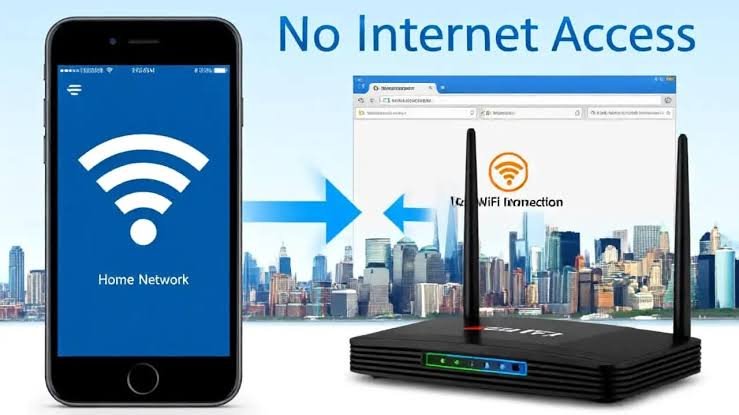
फुल नेटवर्क के बावजूद नहीं चल रहा WiFi? जानिए क्या है इंटरनेट न चलने की असली वजह
फुल नेटवर्क के बावजूद नहीं चल रहा WiFi? जानिए क्या है इंटरनेट न चलने की असली वजह
नई दिल्ली। आजकल ज्यादातर लोगों के साथ यह समस्या आम है — मोबाइल या लैपटॉप पर WiFi का सिग्नल फुल (4/4 या 5/5 बार) दिख रहा है, लेकिन इंटरनेट बिल्कुल नहीं चल रहा। ब्राउजर खोलते ही “No Internet” या “Connected, no internet” का मैसेज आ जाता है। यह बहुत frustating हो सकता है। आइए जानते हैं इसकी असली वजहें और आसान समाधान।
मुख्य वजहें क्यों होता है ऐसा
राउटर कनेक्टेड लेकिन इंटरनेट नहीं
सबसे आम समस्या। आपका डिवाइस WiFi राउटर से कनेक्टेड है, लेकिन राउटर खुद ISP (इंटरनेट सर्विस प्रोवाइडर) से इंटरनेट नहीं ले पा रहा। modem या ONT में समस्या हो सकती है।
DNS सर्वर समस्या
DNS (Domain Name System) सर्वर ठीक से काम नहीं कर रहा। इससे वेबसाइट के नाम resolve नहीं होते, जबकि कनेक्शन बना हुआ दिखता है।
IP Address Conflict या Wrong Configuration
डिवाइस को गलत IP मिल रहा हो या IP expire हो गया हो।
राउटर/मॉडेम ओवरहीटिंग या सॉफ्टवेयर ग्लिच
लंबे समय से राउटर चालू होने पर अक्सर ऐसा होता है।
ISP की तरफ से समस्या
लोकल आउटेज, मेंटेनेंस या बैकएंड इश्यू। सिग्नल फुल दिखने के बावजूद इंटरनेट सप्लाई नहीं हो रही।
डिवाइस स्पेसिफिक इश्यू
फोन/लैपटॉप पर IPv6 समस्या
VPN या प्रॉक्सी ऑन होने से
कैश्ड डेटा या पुराना DNS कैश
WiFi बैंड या चैनल ओवरलैप
2.4GHz या 5GHz बैंड पर भीड़ होने से स्पीड जीरो हो जाती है, हालांकि कनेक्शन दिखता है।
तुरंत ट्राई करें ये समाधान (Step-by-Step)
1. सबसे पहले पावर साइकिल करें
राउटर और मॉडेम दोनों को 30 सेकंड के लिए बंद करें।
फिर पहले मॉडेम ऑन करें, 1 मिनट इंतजार करें, उसके बाद राउटर ऑन करें।
2 मिनट बाद डिवाइस को दोबारा कनेक्ट करें।
2. DNS बदलें (सबसे असरदार)
Android/iPhone: WiFi पर टैप > Modify Network > Advanced > DNS को 8.8.8.8 और 8.8.4.4 (Google DNS) या 1.1.1.1 (Cloudflare) पर सेट करें।
Windows: Network Settings > Properties > IPv4 > Use the following DNS…
3. अन्य आसान स्टेप्स
Airplane Mode ऑन-ऑफ करें।
Forget Network करके दोबारा कनेक्ट करें।
अलग डिवाइस से चेक करें (समस्या डिवाइस में है या नेटवर्क में)।
ISP ऐप या वेबसाइट पर आउटेज चेक करें।
राउटर का फर्मवेयर अपडेट करें।
4. अगर कुछ भी काम न करे
ISP कस्टमर केयर को कॉल करें और “No Internet but WiFi connected” बताएं। वे अक्सर रिमोटली फिक्स कर देते हैं।
प्रिवेंटिव टिप्स
राउटर को अच्छी हवादार जगह पर रखें।
हर 15-20 दिन में एक बार रीस्टार्ट करें।
Dual Band राउटर का इस्तेमाल करें और 5GHz बैंड प्राथमिकता दें।
अच्छा DNS (Google/Cloudflare) हमेशा यूज करें।
अधिकतर मामलों में पावर साइकिल + DNS चेंज से समस्या तुरंत सॉल्व हो जाती है। अगर समस्या बार-बार आ रही है तो आपके ISP या राउटर में कोई गड़बड़ हो सकती है।
क्या आपको अभी भी समस्या हो रही है? अपना राउटर मॉडल, ISP नाम और डिवाइस बताएं — और बेहतर सलाह दे सकता हूँ।